Po podłączeniu GA4 do strony część zdarzeń pojawia się w raportach, zanim ktokolwiek napisze choć jedną linijkę kodu śledzącego. To bywa mylące: skoro GA4 samo zaczyna coś pokazywać, łatwo założyć, że wszystko, czego potrzebujesz, już działa.
W rzeczywistości GA4 dzieli zdarzenia na trzy wyraźnie różne kategorie, z różnym poziomem automatyzacji. Ten artykuł pokazuje, które zdarzenia zbierają się naprawdę same, które włączasz przełącznikiem, i dlaczego część parametrów, mimo że GA4 je wysyła, nie pojawia się nigdzie w raportach, dopóki ich ręcznie nie zarejestrujesz.
Trzy kategorie zdarzeń w GA4
Google dzieli zdarzenia w GA4 na trzy grupy, i ten podział jest kluczowy do zrozumienia, co faktycznie wymaga Twojej uwagi:
- Zdarzenia zbierane zawsze, bez możliwości wyłączenia. Działają od razu po wdrożeniu podstawowego tagu GA4, niezależnie od żadnych ustawień.
- Zdarzenia Pomiaru ulepszonego (Enhanced measurement). Włączone domyślnie w większości przypadków, ale sterowane osobnymi przełącznikami, które można wyłączyć albo donastroić.
- Zdarzenia rekomendowane i własne. GA4 w ogóle ich nie zbiera, dopóki ktoś nie wyśle ich ręcznie, przez gtag, Google Tag Managera albo bezpośrednie wywołanie Measurement Protocol.
Zdarzenia, których GA4 nie da się wyłączyć
Trzy zdarzenia działają zawsze, niezależnie od ustawień Pomiaru ulepszonego i niezależnie od tego, czy w ogóle wiesz o ich istnieniu:
- first_visit, wysyłane raz, przy pierwszej wizycie danego użytkownika na stronie.
- session_start, wysyłane na początku każdej nowej sesji.
- user_engagement, wysyłane cyklicznie, dopóki użytkownik aktywnie korzysta ze strony na pierwszym planie przeglądarki. To ono stoi za metrykami związanymi z czasem zaangażowania.
Te trzy zdarzenia nie wymagają żadnej konfiguracji ani decyzji z Twojej strony. Jedyne, co możesz z nimi zrobić, to je zignorować, bo wyłączenie po prostu nie jest opcją.
Pomiar ulepszony: zdarzenia, które włączasz przełącznikiem
Pomiar ulepszony (Enhanced measurement) to zestaw zdarzeń, które GA4 potrafi zbierać automatycznie z samego kodu strony, bez ręcznej implementacji w warstwie danych, pod warunkiem że dany przełącznik jest włączony. Każdy z nich da się wyłączyć osobno, co w praktyce rzadko ma sens, ale warto wiedzieć, że ta opcja istnieje.
| Zdarzenie | Co je wyzwala | Kluczowe parametry | Domyślnie włączone |
|---|---|---|---|
| page_view | wyświetlenie strony, w tym zmiana adresu w aplikacjach jednostronicowych | page_location, page_referrer, page_title | Tak |
| scroll | przewinięcie strony do co najmniej 90 procent jej długości | percent_scrolled | Tak |
| click | kliknięcie w link prowadzący poza bieżącą domenę | link_url, link_domain, outbound | Tak |
| view_search_result | wejście na adres URL zawierający rozpoznany parametr wyszukiwania | search_term | Tak |
| video_start / video_progress / video_complete | odtwarzanie osadzonego filmu z YouTube | video_title, video_url, video_current_time | Tak |
| file_download | kliknięcie w link prowadzący do pliku, np. pdf, docx, xlsx | file_name, file_extension, link_url | Tak |
| form_start / form_submit | pierwsza interakcja z formularzem oraz jego wysłanie | form_id, form_destination | Tak |
Wszystkie te przełączniki znajdują się w jednym miejscu: w ustawieniach strumienia danych Web.
Po dotarciu do tego ekranu zobaczysz listę wszystkich zdarzeń z tabeli powyżej, każde z osobnym przełącznikiem. Warto przejrzeć ją raz po wdrożeniu i świadomie zdecydować, czy wszystkie są Ci rzeczywiście potrzebne, zamiast zostawiać domyślne ustawienia bez sprawdzenia.
Parametr, który trzeba zadeklarować ręcznie: wyszukiwanie w witrynie
Zdarzenie view_search_result jest dobrym przykładem tego, że „automatyczne” nie zawsze znaczy „zadziała bez żadnej konfiguracji”. GA4 uruchamia je, gdy w adresie URL wykryje jeden z rozpoznawanych parametrów wyszukiwania, najczęściej q, s, search, query albo keyword.
Problem pojawia się, gdy wyszukiwarka na Twojej stronie używa innej nazwy parametru, na przykład ?szukaj=buty zamiast ?q=buty. W takiej sytuacji GA4 nie rozpozna adresu jako wyniku wyszukiwania, zdarzenie view_search_result się nie uruchomi, a parametr search_term pozostanie pusty, mimo że użytkownik faktycznie czegoś szukał.
Rozwiązanie jest proste, ale trzeba o nim wiedzieć: w ustawieniach Pomiaru ulepszonego, przy sekcji wyszukiwania w witrynie, możesz dopisać własną nazwę parametru do listy rozpoznawanych.
Bez tego kroku strony z niestandardową wyszukiwarką systematycznie tracą dane o tym, czego faktycznie szukają ich użytkownicy, mimo że cała reszta Pomiaru ulepszonego działa poprawnie.
Dlaczego parametr może docierać do GA4, a mimo to nie widać go w raportach
To jeden z najczęściej mylących mechanizmów w GA4. Zdarzenie i jego parametry mogą docierać do GA4 całkowicie poprawnie, widoczne nawet w szczegółach pojedynczego zdarzenia w raporcie czasu rzeczywistego, a mimo to nie będą dostępne jako kolumna czy wymiar w standardowych raportach ani w Eksploracjach.
Powód jest prosty: GA4 pokazuje parametr zdarzenia jako pełnoprawny wymiar do analizy dopiero wtedy, gdy zarejestrujesz go jako niestandardowy wymiar (custom dimension). Bez tego kroku parametr istnieje w surowych danych zdarzenia, ale nie da się go użyć do segmentacji, filtrowania ani budowy własnego zestawienia.
Warto pamiętać, że standardowa usługa GA4 pozwala zarejestrować ograniczoną liczbę niestandardowych wymiarów na poziomie zdarzenia, więc nie opłaca się rejestrować każdego parametru z automatu. Lepiej świadomie wybrać te, które faktycznie wykorzystasz w analizie, raportach albo segmentacji.
Zdarzenia rekomendowane i własne: to, czego GA4 w ogóle nie zbiera samo
Trzecia kategoria to zdarzenia, które GA4 nie zbiera w żaden automatyczny sposób, niezależnie od ustawień Pomiaru ulepszonego. Dzielą się na dwie grupy:
- Zdarzenia rekomendowane. Google publikuje gotowe nazwy i schematy parametrów dla typowych akcji biznesowych: login, sign_up, purchase, add_to_cart, generate_lead, begin_checkout i podobne. GA4 rozumie te nazwy i poprawnie je prezentuje w standardowych raportach e-commerce, ale musisz je wysłać samodzielnie, przez gtag albo Google Tag Managera.
- Zdarzenia własne. Akcje specyficzne dla Twojego biznesu, takie jak pobranie cennika, zapis do newslettera czy otwarcie konkretnego kalkulatora, nie mają żadnej gotowej nazwy w GA4. Nazwę, strukturę i parametry ustalasz od zera, najlepiej trzymając się tej samej konwencji nazewnictwa co w zdarzeniach rekomendowanych: małe litery, podkreślenia zamiast spacji.
Oba typy wymagają tego samego: kogoś, kto zaimplementuje je w warstwie danych albo bezpośrednio w kodzie, i kto przetestuje, że faktycznie docierają do GA4 z poprawnymi parametrami, zanim zacznie się na nich opierać raportowanie. Sposób takiej weryfikacji opisaliśmy osobno w artykule o weryfikacji zdarzeń GA4.
Checklist po wdrożeniu GA4
- ✓ Przejrzałeś listę przełączników Pomiaru ulepszonego i świadomie zdecydowałeś, które zostają włączone
- ✓ Jeśli wyszukiwarka na stronie używa własnego parametru URL, dopisałeś go do listy rozpoznawanych
- ✓ Kluczowe parametry zdarzeń (np. search_term, currency, transaction_id) są zarejestrowane jako niestandardowe wymiary
- ✓ Zdarzenia rekomendowane dla kluczowych akcji biznesowych (zakup, lead, rejestracja) są wdrożone pod właściwą, oczekiwaną przez GA4 nazwą
- ✓ Zdarzenia własne, specyficzne dla Twojego biznesu, mają spójną konwencję nazewnictwa
- ✓ Każde nowe zdarzenie zostało zweryfikowane w DebugView przed uznaniem wdrożenia za zakończone
Jak AlertGA4 pilnuje pokrycia zdarzeń i parametrów
Nawet poprawnie wdrożone zdarzenia i parametry potrafią przestać działać miesiące po wdrożeniu, przy zupełnie niezwiązanej zmianie na stronie. AlertGA4 po podłączeniu usługi GA4 codziennie sprawdza obecność skonfigurowanych zdarzeń oraz pokrycie ich parametrów, porównując bieżący dzień z historyczną normą tego samego konta.
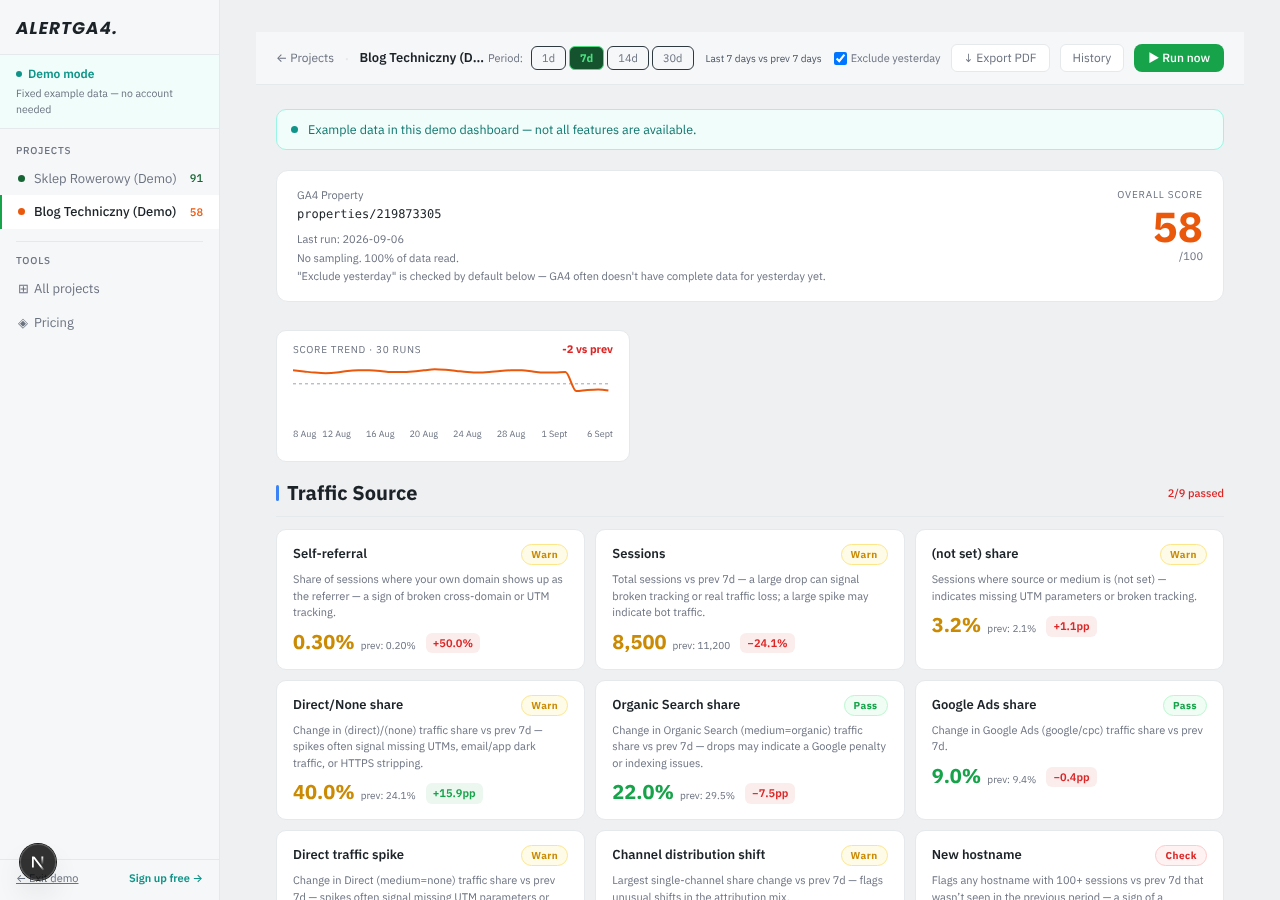
Gdy kluczowy parametr, na przykład search_term albo transaction_id, przestaje docierać razem ze zdarzeniem, dostajesz maila tego samego dnia, zamiast dowiadywać się o tym przy okazji miesięcznego przeglądu danych.
Dla kogo ma to znaczenie
- Osoby wdrażające GA4 samodzielnie, bez agencji, dla których rozróżnienie między zdarzeniami automatycznymi a tymi wymagającymi ręcznej deklaracji nie jest oczywiste od razu.
- Sklepy i strony z własną wyszukiwarką, które najczęściej tracą dane o wyszukiwanych frazach właśnie przez niestandardowy parametr URL.
- Analitycy budujący własne raporty i segmenty, którzy natrafiają na parametr widoczny w danych surowych, ale niedostępny jako wymiar, dopóki nie zarejestrują go ręcznie.
Największy koszt tej kategorii błędów to nie brak danych w ogóle, tylko fałszywe poczucie, że dane są kompletne, podczas gdy w rzeczywistości brakuje jednego świadomego kroku konfiguracyjnego, o którym nikt nie pomyślał przy wdrożeniu.
Najczęściej zadawane pytania
Czy page_view jest zdarzeniem automatycznym w GA4?
Technicznie jest częścią Pomiaru ulepszonego, nie zdarzeń zbieranych bezwarunkowo jak first_visit czy session_start. Jest domyślnie włączony i da się go wyłączyć w ustawieniach strumienia, choć w praktyce prawie nikt tego nie robi.
Jak dodać własny parametr wyszukiwania do GA4?
W ustawieniach Pomiaru ulepszonego, w sekcji wyszukiwania w witrynie, dopisz nazwę parametru URL używanego przez Twoją wyszukiwarkę do listy rozpoznawanych, obok domyślnych, takich jak q czy search.
Dlaczego parametr zdarzenia nie pojawia się w raportach GA4, mimo że widzę go w czasie rzeczywistym?
Bo sama obecność parametru w danych zdarzenia to za mało, żeby stał się wymiarem dostępnym do analizy. Trzeba zarejestrować go jako niestandardowy wymiar w ustawieniach usługi.
Czym różnią się zdarzenia rekomendowane od zdarzeń własnych?
Zdarzenia rekomendowane mają gotową nazwę i schemat parametrów zdefiniowany przez Google, np. purchase czy sign_up. Zdarzenia własne nie mają żadnego gotowego wzorca, nazwę i parametry ustalasz samodzielnie.
Czy samo włączenie Pomiaru ulepszonego wystarczy, żeby mieć kompletne dane w GA4?
Nie. Pomiar ulepszony pokrywa typowe interakcje ogólne, ale nie obejmuje zdarzeń biznesowych, takich jak zakup czy rejestracja, ani zdarzeń specyficznych dla Twojej strony, które zawsze trzeba wdrożyć ręcznie.